Hoe stel ik een OpenVPN-verbinding naar mijn kantoornetwerk, NAS of RDP in op mijn Windows-computer?
Let op: afhankelijk van uw Windows-versie en de versie van het OpenVPN-programma kunnen schermen en teksten er iets anders uitzien dan in deze handleiding. Kies in dat geval de meest voor de hand liggende optie.
Benodigd:
- Een OpenVPN-configuratiebestand, dit is een bestand waarvan de naam eindigt op .ovpn. Bijvoorbeeld: “bedrijfsnaam.ovpn”. Deze heeft u van ons ontvangen.
- Een gebruikersnaam en een wachtwoord voor de VPN-verbinding. Deze heeft u ook van ons ontvangen.
Stappenplan:
- Zorg dat uw Windows helemaal up-to-date is. Dit controleert u via: start -> instellingen (het tandwieltje) -> Windows Update. Klik hier op “Naar updates zoeken” en installeer alle updates die weer worden gegeven. Herhaal deze stappen totdat Windows aangeeft dat er geen updates meer gevonden zijn.
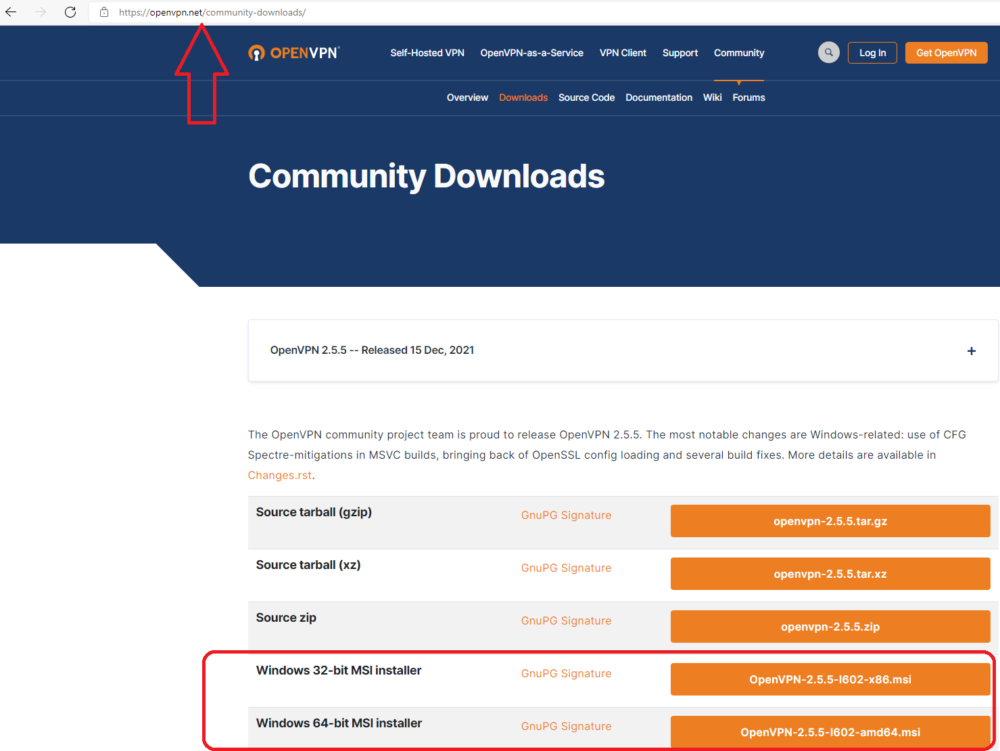
- Ga naar deze website: https://openvpn.net/community-downloads/
- Download hier de versie van het OpenVPN-installatiebestand dat voor uw besturingssysteem geschikt is, de 32-bit of 64-bit uitvoering. Weet u niet of uw besturingssysteem 32-bit of 64-bit is? Kies dan de 64-bit versie. Als uw systeem niet geschikt is voor 64-bit dan zal hierover een melding worden getoond wanneer u het bestand probeert te installeren. Ga dan terug naar de website en kies het 32-bit bestand:
- Het OpenVPN-bestand begint te downloaden. Afhankelijk van uw browser kunt u dit volgen.
- Open het bestand wanneer dit helemaal gedownload is:
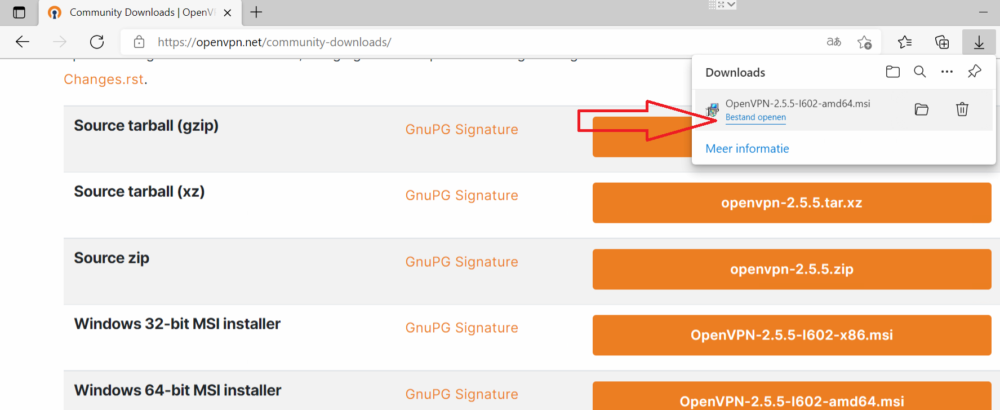
- Kunt u het bestand niet vinden? Kijk dan in de “Downloads” map op uw computer.
- Het OpenVPN-installatiescherm opent. Klik op de knop “Install now”.
- Mogelijk krijgt u nu een melding waarin gevraagd wordt of u wijzigingen door deze app toe wilt staan. Kies hier voor “Ja”.
- OpenVPN begint nu te installeren. U ziet een voortgangsindicator in beeld.
- Klik wanneer de installatie is afgerond op de “Close” knop.
- OpenVPN geeft nu mogelijk een melding dat hij “geen leesbare profielen” heeft gevonden. Klik op de “OK” knop.
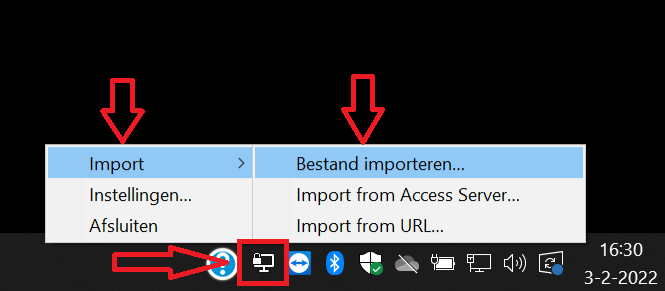
- Kijk in de rechteronderhoek van uw bureaublad. Hier staan alle icoontjes van programma’s die op dit moment actief zijn. Zoek het OpenVPN icoontje.
- Klik met de rechtermuisknop op dit icoontje en kies voor “Import” -> “bestand importeren”:
- Blader naar de locatie waar u het .ovpn configuratiebestand heeft neergezet. Selecteer dit bestand en klik op “openen”.
- U ziet in de rechteronderhoek van uw bureaublad een melding dat het importeren geslaagd is.
- Klik nogmaals met de rechtermuisknop op het OpenVPN icoontje dat in de rechteronderhoek van uw bureaublad staat.
- Kies “Verbinden”.
- Er wordt nu om uw gebruikersnaam en wachtwoord gevraagd. Vul deze in en zet desgewenst een vinkje voor “Wachtwoord opslaan”:
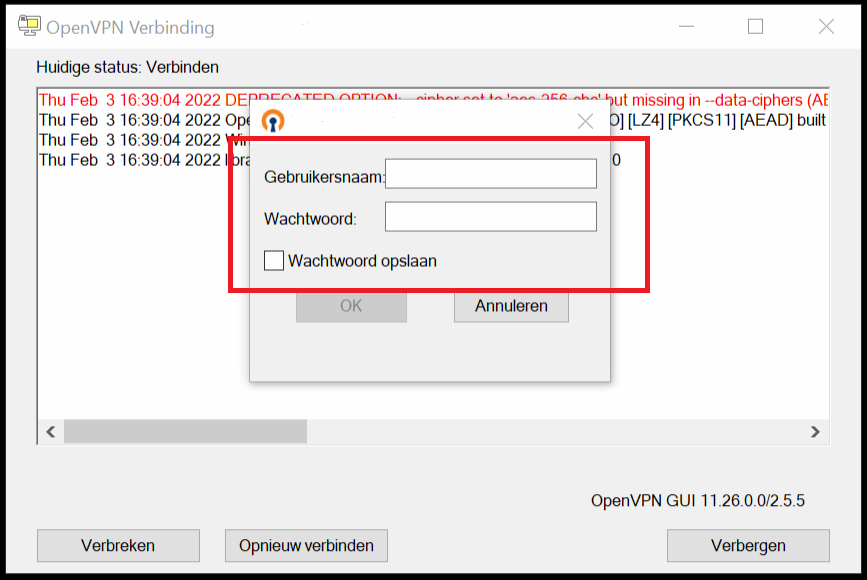
- Klik op “OK”, de OpenVPN-verbinding wordt nu gemaakt, dit kan enige tijd duren. Wacht tot het scherm vanzelf verdwijnt.
- Als de OpenVPN-verbinding correct is gemaakt dan is het icoontje in de rechteronderhoek van uw bureaublad groen geworden.
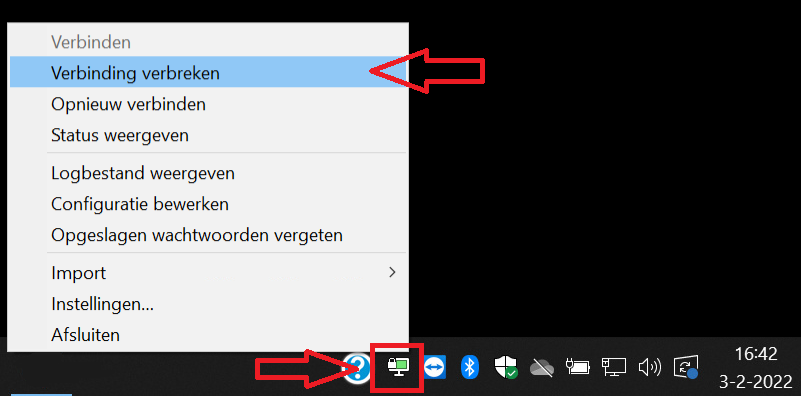
- Wilt u de OpenVPN-verbinding verbreken? Klik dan met de rechtermuisknop op het OpenVPN-icoontje in de rechteronderhoek van uw bureaublad en kies voor “Verbinding verbreken”: