
Hoe stel ik een OpenVPN-verbinding naar mijn kantoornetwerk, NAS of RDP in op mijn Apple-computer?
Let op: afhankelijk van uw MacOS-versie en de versie van het OpenVPN-programma kunnen schermen en teksten er iets anders uitzien dan in deze handleiding. Kies in dat geval de meest voor de hand liggende optie.
Benodigd:
- Een OpenVPN-configuratiebestand, dit is een bestand waarvan de naam eindigt op .ovpn. Bijvoorbeeld: “bedrijfsnaam.ovpn”. Deze heeft u van ons ontvangen.
- Een gebruikersnaam en een wachtwoord voor de VPN-verbinding. Deze heeft u ook van ons ontvangen.
Stappenplan:
- Zorg dat uw macOS helemaal up-to-date is. Dit controleert u via het Apple-logo linksboven in beeld -> Over deze Mac -> Overzicht -> klik op de knop “Software-update”. Installeer alle aangegeven updates.
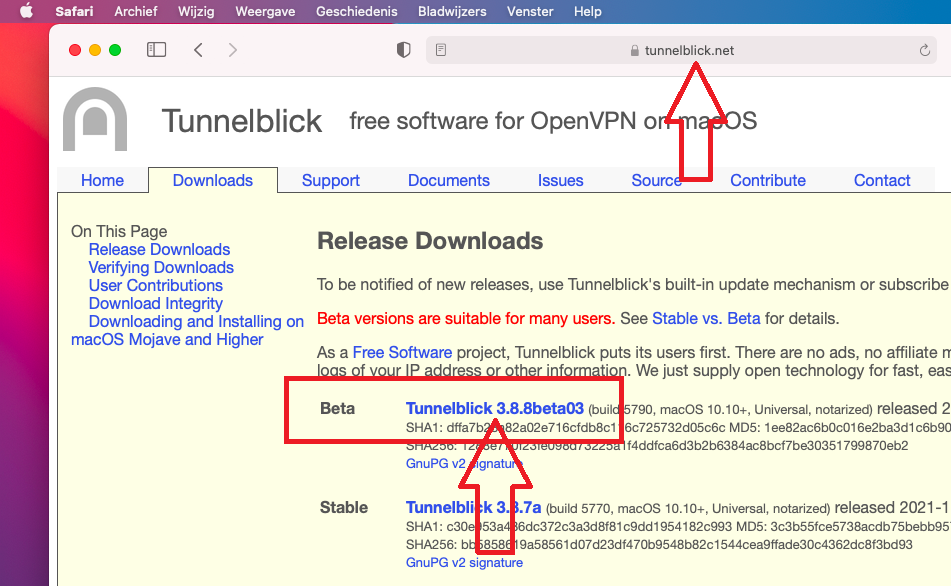
- Ga naar deze website: https://tunnelblick.net/downloads.html
- Klik hier achter “Stable” op de Tunnelblick-downloadknop:
- Mogelijk wordt er gevraagd of u downloads toe wilt staan op deze pagina. Kies voor “Sta toe”.
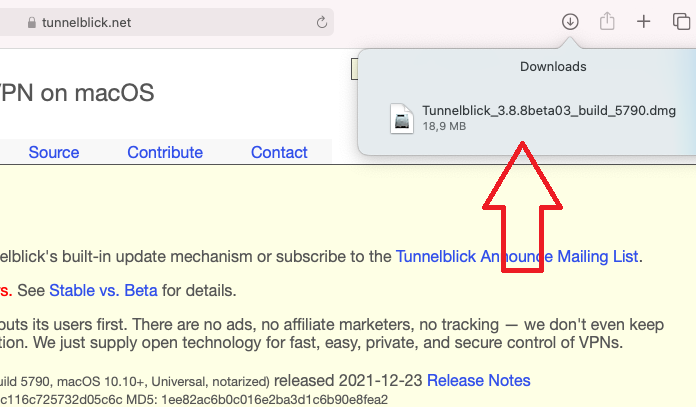
- Het Tunnelblick VPN-programma wordt gedownload. Open het programma door er dubbel op te klikken wanneer het is gedownload:
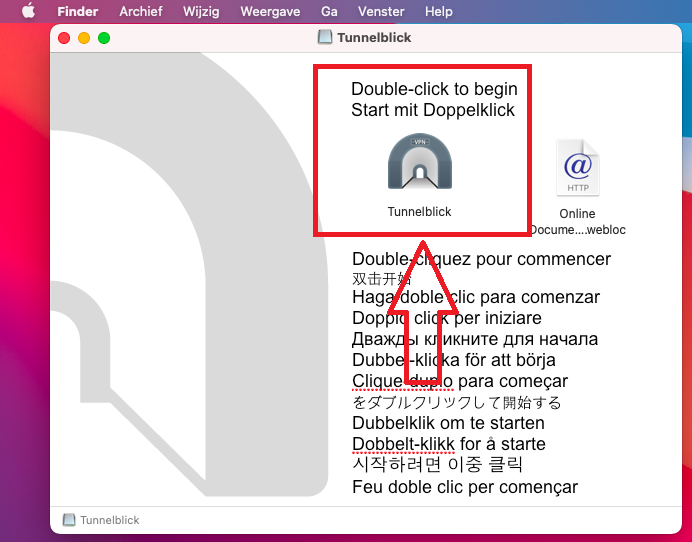
- Dubbelklik op het Tunnelblick-logo om te beginnen met de installatie:
- Mogelijk wordt gevraagd of u zeker weet dat u deze app wilt openen. Kies voor “Open”.
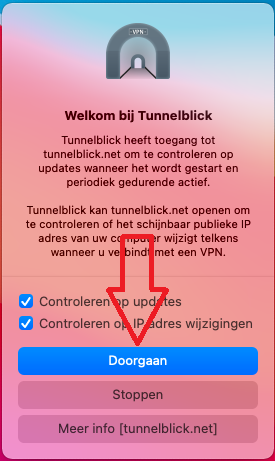
- Het Tunnelblick-installatiescherm opent. Laat eventuele vinkjes staan en kies voor “Doorgaan”:
- Voer wanneer hier om gevraagd wordt het wachtwoord van de beheeraccount van uw computer in.
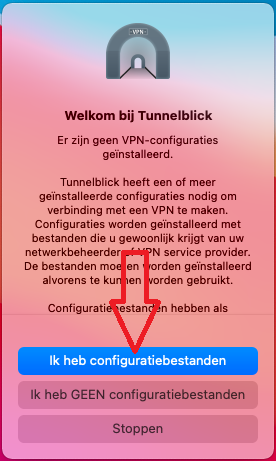
- Kies in het volgende scherm voor de optie “Ik heb configuratiebestanden”:
- Klik in het scherm daarna op de “Ok” knop.
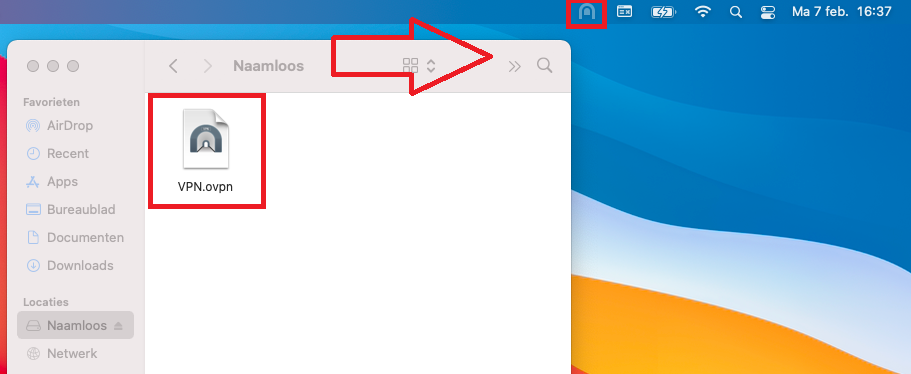
- Tunnelblick is klaar met installeren. Er wordt een Tunnelblick-icoontje getoond rechtsboven in beeld. Sleep het OpenVPN-configuratiebestand dat u van ons had ontvangen naar dit icoontje:
- Er wordt gevraagd of u de configuratie voor alle gebruikers of uw computer wil installeren, of alleen voor uzelf. Kies “Alleen ik” of “Alle gebruikers”.
- Voer wanneer hier om gevraagd wordt het wachtwoord van de beheeraccount van uw computer in.
- Tunnelblick is nu klaar voor gebruik.
- Klik om een VPN-verbinding te maken op het Tunnelblick-icoontje rechtsboven in beeld en kies voor “Verbinden VPN”:
- Er wordt gevraagd om uw gebruikersnaam en wachtwoord voor de VPN-verbinding. Voer de gebruikersnaam en het wachtwoord in dat u van ons heeft ontvangen. Zet desgewenst een vinkje voor “In Sleutelhanger opslaan”. De regel “Beveiligingscode” wordt niet gebruikt en kunt u leeglaten. Klik vervolgens op “Ok”:

- De VPN-verbinding wordt gemaakt. Tunnelblick toont mogelijk nog een waarschuwing over een niet correcte configuratie. U kunt hier een vinkje zetten voor “Waarschuw mij niet nog een keer”. Klik vervolgens op “Ok”.
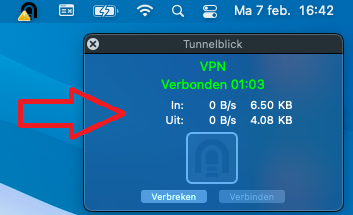
- Er wordt een melding getoond dat Tunnelblick een VPN-verbinding op heeft gezet:
- Wilt u na gebruik de VPN-verbinding weer verbreken, klik dan op het Tunnelblick-icoontje rechtsboven in beeld en klik op “Verbinding verbreken”.