
• Spring naar de hoofdnavigatie
  • Door naar de hoofd inhoud
  • Home
  • Diensten
  • Prijsindicatie
  • Klanten
  • Over ons
    • Wie zijn wij
    • Nieuws
    • Vacatures
    • Partners
    • Goede doelen
  • Kennisbank
  • Contact
  • English
  • Home
  • Diensten
  • Prijsindicatie
  • Klanten
  • Over ons
    • Wie zijn wij
    • Nieuws
    • Vacatures
    • Partners
    • Goede doelen
  • Kennisbank
  • Contact
  • English

Categorie: RDP (Remote Desktop / Extern Bureaublad)

Hoe maak ik vanaf mijn Windows-computer verbinding met mijn externe bureaublad?

Benodigd: u heeft van ons het adres van uw externe bureaublad-server ontvangen. Dit ziet er bijvoorbeeld uit als “123.123.123.123:1234” of “klantnaam.pixelbyte.nl:1234”. Daarnaast heeft u een gebruikersnaam en een wachtwoord ontvangen.

Stappenplan:

  • Klik in Windows op de startknop.
  • Begin te typen (zoek op) “extern bureaublad”. Waarschijnlijk komt Windows al met een zoeksuggestie nadat u een deel van deze zoekopdracht heeft ingevoerd. De zoeksuggestie zou het programma “Verbinding met extern bureaublad” of iets wat daarop lijkt moeten zijn (de exacte naam kan verschillen per Windows-versie).
  • Klik op dit programma om het te openen. U ziet als het goed is (ongeveer) het volgende scherm in beeld:
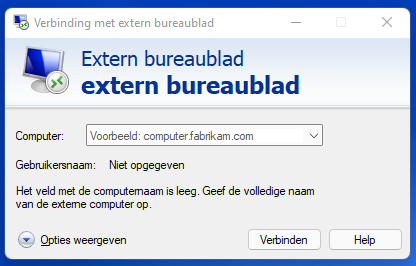
  • Voer achter “Computer:” het adres van uw server in. Bijvoorbeeld “klantnaam.pixelbyte.nl:1234”, zonder de “ “.
  • Klik op de knop “Opties weergeven”.
  • Klik op de “Opslaan als” knop die nu in beeld is verschenen.
  • Blader naar een handige plek (bijvoorbeeld het bureaublad van uw computer) en voer een zelfgekozen naam in voor uw externe bureaubladverbinding. Klik vervolgens op “Opslaan”
  • Er staat nu een icoontje voor de verbinding met uw externe bureaublad op het bureaublad van uw computer. Als u verbinding wilt maken dan dubbelklikt u op dit icoontje.
  • Het kan zijn dat het programma eenmalig met een waarschuwingsmelding komt wanneer u de eerste keer verbinding probeert te maken met uw externe bureaublad. In deze melding kunt u een vinkje zetten bij “niet meer vragen” en vervolgens klikt u op de “Verbinden” knop.
  • Voer uw gebruikersnaam en wachtwoord in wanneer daarom wordt gevraagd.
  • (Optioneel:) Voer de gegevens van uw authenticator in wanneer u gebruik maakt van onze MFA-beveiliging op uw externe bureaublad.
  • U bent nu verbonden met uw externe bureaublad.

Terug naar de kennisbank

Pixelbyte

Hazenkoog 28 D,
1822 BT Alkmaar
0224 – 79 98 70
info@pixelbyte.nl

Gespecialiseerd in

  • Netwerk- & systeembeheer
  • Cloud-oplossingen, Microsoft Office 365
  • Beveiliging, Back-up
  • Thuiswerkoplossingen

Sitemap
Copyright 2026 Pixelbyte
Realisatie door David Web & Media

Op al onze diensten en leveringen zijn de NLdigital voorwaarden van toepassing.

Beheer cookie-instellingen
Om de beste ervaringen te bieden, gebruiken wij technologieën zoals cookies om informatie over je apparaat op te slaan en/of te raadplegen. Door in te stemmen met deze technologieën kunnen wij gegevens zoals surfgedrag of unieke ID's op deze site verwerken. Als je geen toestemming geeft of uw toestemming intrekt, kan dit een nadelige invloed hebben op bepaalde functies en mogelijkheden.
Functioneel Altijd actief
De technische opslag of toegang is strikt noodzakelijk voor het legitieme doel het gebruik mogelijk te maken van een specifieke dienst waarom de abonnee of gebruiker uitdrukkelijk heeft gevraagd, of met als enig doel de uitvoering van de transmissie van een communicatie over een elektronisch communicatienetwerk.
Voorkeuren
De technische opslag of toegang is noodzakelijk voor het legitieme doel voorkeuren op te slaan die niet door de abonnee of gebruiker zijn aangevraagd.
Statistieken
De technische opslag of toegang die uitsluitend voor statistische doeleinden wordt gebruikt. De technische opslag of toegang die uitsluitend wordt gebruikt voor anonieme statistische doeleinden. Zonder dagvaarding, vrijwillige naleving door uw Internet Service Provider, of aanvullende gegevens van een derde partij, kan informatie die alleen voor dit doel wordt opgeslagen of opgehaald gewoonlijk niet worden gebruikt om je te identificeren.
Marketing
De technische opslag of toegang is nodig om gebruikersprofielen op te stellen voor het verzenden van reclame, of om de gebruiker op een site of over verschillende sites te volgen voor soortgelijke marketingdoeleinden.
Beheer opties Beheer diensten Beheer {vendor_count} leveranciers Lees meer over deze doeleinden
Bekijk voorkeuren
{title} {title} {title}