Hoe installeer ik Teamviewer op mijn Apple-computer?
Let op: afhankelijk van uw macOS-versie en browser kunnen schermen en teksten er iets anders uitzien dan in deze handleiding. Kies in dat geval de meest voor de hand liggende optie.
Stappenplan:
- Open uw internetbrowser en ga naar: www.teamviewer.com
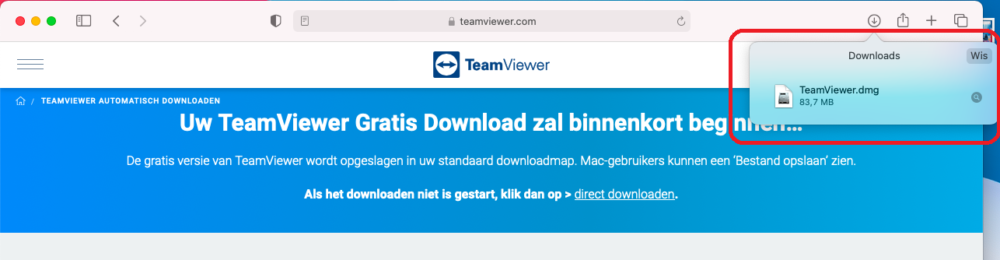
- klik op de “downloaden” knop:

- Er wordt mogelijk een waarschuwing getoond “Wil je downloads toestaan”. Klik op “Sta toe”.
- Open het bestand wanneer dit helemaal gedownload is:
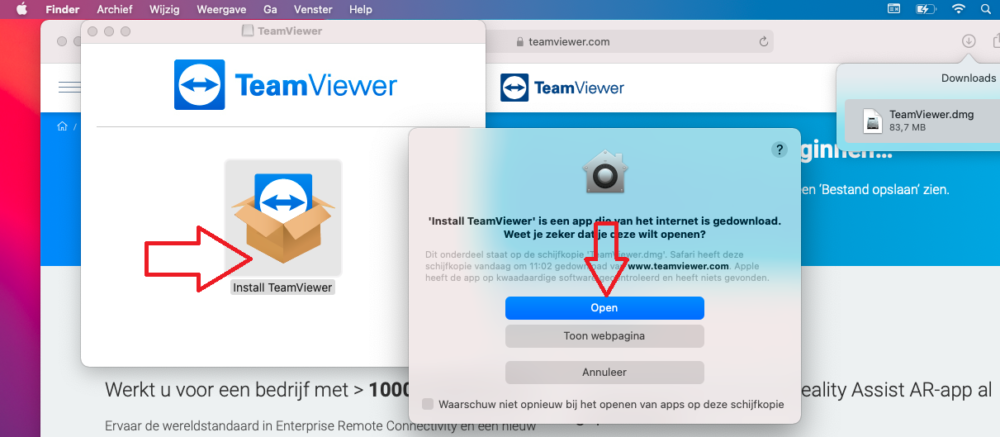
- Er opent een nieuw venster. Dubbelklik op “Install Teamviewer”.
- Er opent mogelijk een waarschuwing dat het om een app gaat die van het internet is gedownload. Klik op “Open”:
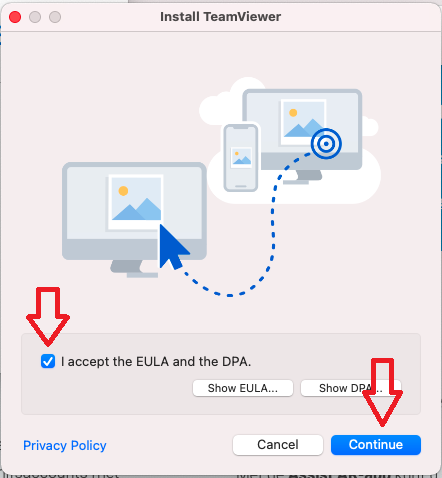
- Zet in het volgende scherm een vinkje voor “Ik accepteer de licentieovereenkomst” en klik op “Doorgaan”:
- Er wordt mogelijk een waarschuwing getoond dat het installatieprogramma toegang wil hebben tot bestanden in de map “Downloads”. Klik op “OK”
- Het installatiescherm van Teamviewer opent. Klik op “Ga door”:
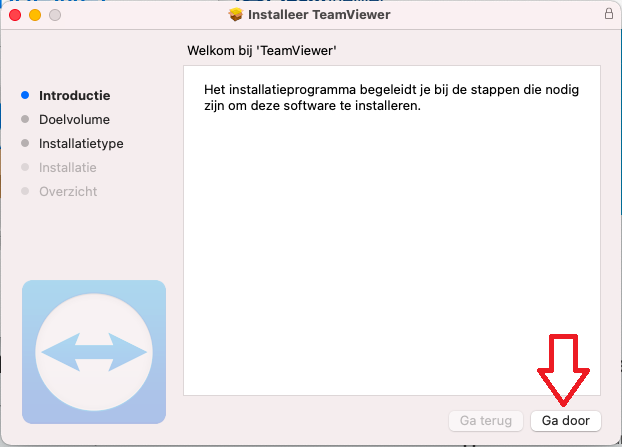
- Kies vervolgens voor “Installeer” en voer wanneer hierom wordt gevraagd de gebruikersnaam en het wachtwoord van uw computer in. Klik nogmaals op “Installeer”.
- Er wordt een melding getoond dat de installatie is gelukt. Dit scherm kunt u sluiten met “Sluit”. Er wordt daarna een vraag gesteld of het installatieprogramma naar de prullenmand verplaatst mag worden, kies hier voor “Naar prullenmand”.
- Teamviewer zal openen met op de voorgrond een scherm “Systeemtoegang bekijken”, met daarin 3 aandachtspunten:
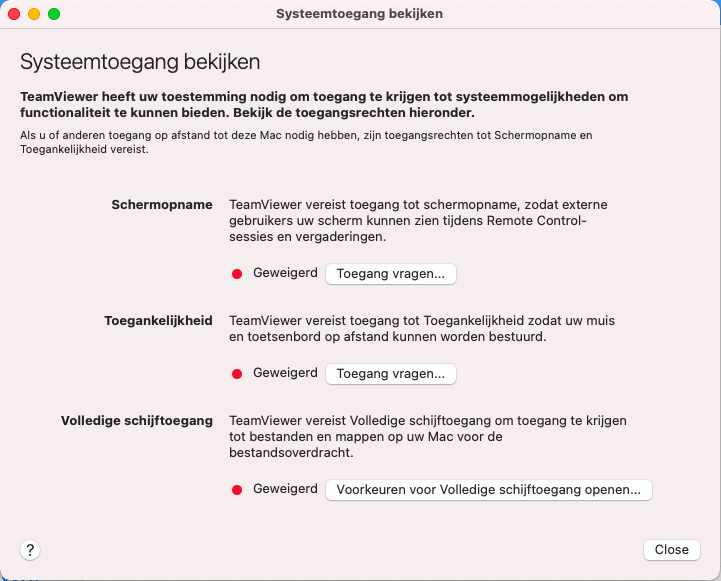
- Het is belangrijk dat alle 3 deze punten worden afgewerkt, anders kunnen wij geen verbinding met uw computer maken.
- Begin met een klik op de “Toegang vragen” knop achter het “Schermopname” kopje.
- Er opent een popup. Kies voor “Open Systeemvoorkeuren”.
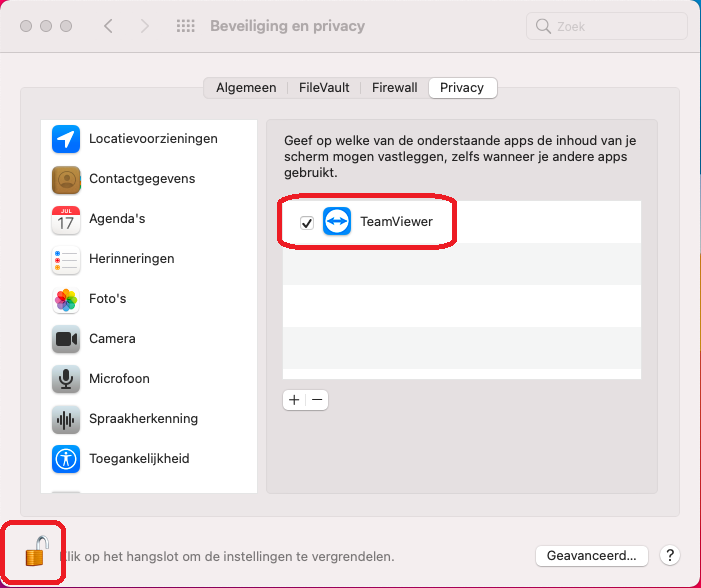
- Het is belangrijk dat in het scherm dat opent Teamviewer in het rechtervenster komt te staan, met een vinkje voor de naam.
- Klik op het hangslotje linksonder om de opties vrij te geven. Voer wanneer hierom gevraagd wordt uw gebruikersnaam en wachtwoord in en klik op “Ontgrendel”.
- Als Teamviewer nog niet in het rechtervenster staat, klik dan op het + symbool. Er opent een popup, zoek in deze popup rechtsboven op “Teamviewer”, klik op het gevonden resultaat en klik tot slot op “Open”.
- Zet een vinkje voor Teamviewer. Er wordt nu mogelijk een melding getoond, kies hier “Stop en open opnieuw”.
- Klik weer op het hangslotje om de wijzigingen op te slaan:
- Mogelijk is nu het scherm “Systeemtoegang bekijken” met de 3 aandachtspunten verdwenen. Deze kunt u weer oproepen door in Teamviewer op het driehoekje met het uitroepteken te klikken:
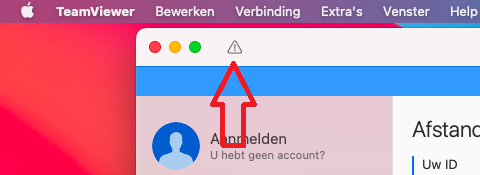
- Klik vervolgens op de “Toegang vragen” knop achter het “Toegankelijkheid” kopje.
- Herhaal de stappen die u hierboven heeft gevolgd om Teamviewer in het rechtervenster te krijgen, met een vinkje voor de naam.
- Herhaal deze stappen ook voor het 3e aandachtspunt: “Voorkeuren voor volledige schijftoegang openen” achter het “Volledige schijftoegang” kopje.
- Op het scherm met de 3 aandachtspunten zouden deze punten nu allemaal groen moeten zijn. U kunt dit scherm sluiten.
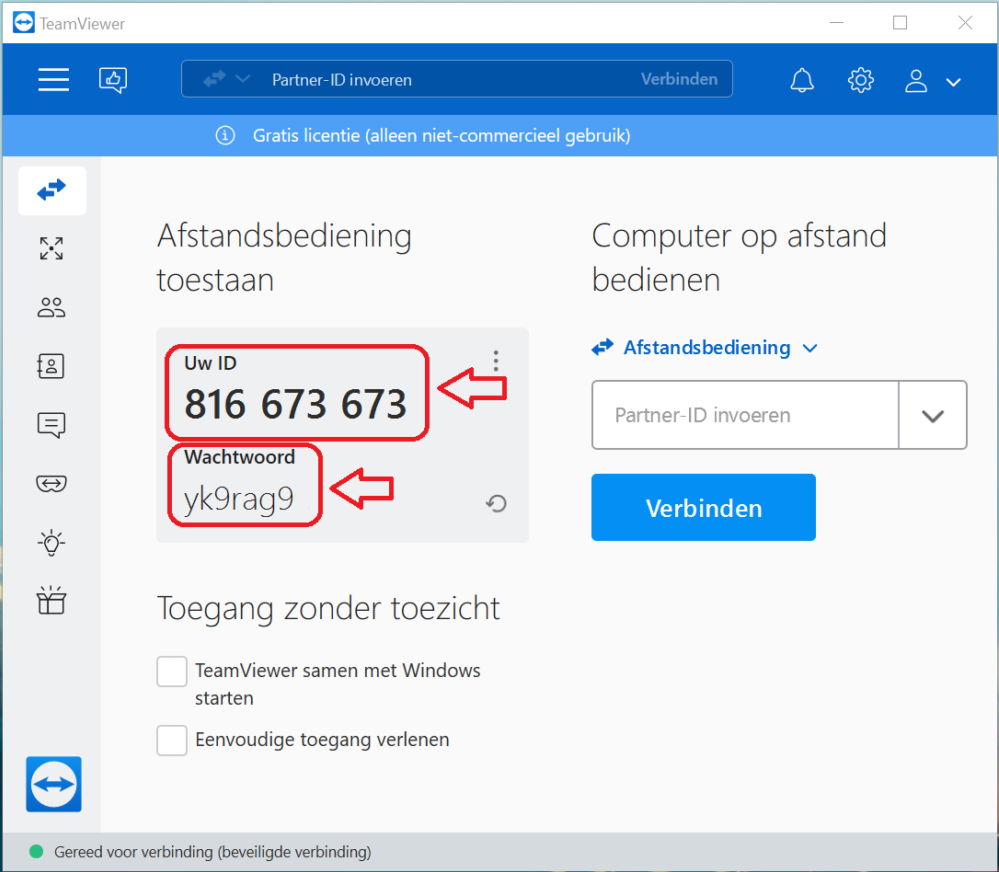
- Teamviewer zal nu openen. Er wordt een scherm getoond met daarin een ID en een wachtwoord. Deze kunt u aan ons doorgeven zodat wij op afstand kunnen verbinden met uw computer: